

How To See Windows Event Log Windows 7
Sering mendengar atau melihat aplikasi Windows Result Viewer? Windows Event Viewer menunjukkan log message dari aplikasi dan sistem, log ini berisi kesalahan, pesan informasi dan peringatan. Para Scam telah menggunakan Event Viewer untuk menipu orang-orang, caranya dengan dia menelepon korban yang mengaku dari pihak Microsoft dan menyuruh korban untuk membuka Issue Viewer. Korban pasti melihat pesan error, kemudian scam meminta korban untuk mengirimkan nomor kartu kredit untuk memperbaikinya.
Bagi kamu yang tidak ingin tertipu dengan hal ini, cara termudahnya adalah abaikan log bulletin dari Upshot Viewer selama komputer kamu berjalan dengan baik.
Membuka Issue Viewer
Untuk membuka Event Viewer, cukup ketik Event Viewer pada Start Menu (untuk Windows Vista dan 7). Untuk Windows 8 kamu bisa mengetikkannya di Start Screen dan memilih tab Settings. Kamu juga bisa menemukannya di Administrative Tools (untuk Windows XP, Vista dan seven).

Setiap log ditaruh di kategori masing-masing, misalkan saja log Aplikasi berisi log consequence aplikasi dan log System berisi log Windows organisation.

Kamu akan melihat banyak pesan fault yang ada di dalam Upshot Viewer bahkan ketika komputer berjalan dengan baik, namun jangan panik dan jangan khawatir.

Event Viewer didesain untuk membantu system administrator mengawasi dan memecahkan masalah yang dialami komputer. Jika tidak ada masalah dengan komputer kamu maka kesalahan yang terjadi mungkin tidak serius. Misalkan saja kamu melihat kesalahan aplikasi tidak terbuka seperti gambar dibawah ini.

Bahkan log peringatan ini sering tidak berguna bagi pengguna komputer biasa. Jika kamu pemilik server, mungkin ini akan berguna. Namun untuk pengguna biasa, hal ini sama sekali tidak berguna.
Menggunakan Event Viewer
Dalam hal ini mungkin kamu bertanya-tanya, setelah tadi tidak memperdulikan Event Viewer, mengapa sekarang kita memerlukan Event Viewer ini? Event Viewer dapat benar-benar membantu jika kamu mengalami blue screen atau komputer reboot secara tiba-tiba. Event Viewer dapat memberikan informasi lebih lanjut tentang penyebab komputer melakukan hal seperti itu. Sebagai contoh, Mistake pada gambar ini disebabkan oleh network jaringan lokal yang terputus.

Kamu juga dapat mencari solusinya berdasarkan Outcome ID yang kamu dapatkan secara online.
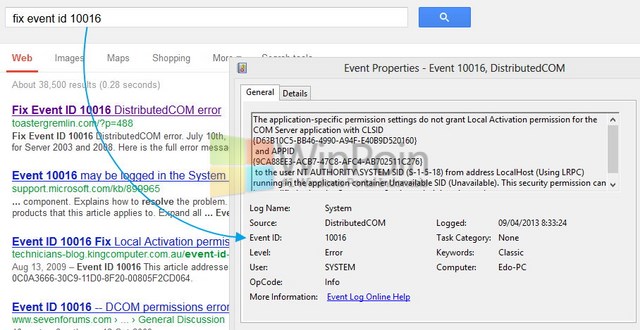
Kamu juga dapat mengkombinasikan Event Viewer dengan Chore Scheduler, caranya dengan mengklik kanan pada log message dan pilih Adhere Task To This Event...Setiap kali log ini muncul maka secara otomatis Task Scheduler akan melakukan sesuatu sesuai dengan pengaturan yang kamu lakukan.

Ternyata Result Viewer cukup berguna juga ya untuk membantu mengetahui masalah PC yang sedang dialami. Apakah kamu cukup terbantu dengan adanya informasi ini? Kalau iya, sebarkan artikel ini ke temen-temen kamu lainnya.
⚡️ 3 JUTAAN! 7 Alasan Kenapa Beli OPPO A76 (Review)
SUBSCRIBE Aqueduct KEPOIN TEKNO
NB: Subscribe channel Kepoin Tekno agar tidak ketinggalan berbagai info menarik dan bermanfaat seputar teknologi, setiap hari.
Source: https://winpoin.com/apa-dan-bagaimana-cara-menggunakan-windows-event-viewer/
Posted by: gardnercrishere70.blogspot.com
0 Response to "How To See Windows Event Log Windows 7"
Post a Comment